<PR>

1. もう「徹夜パワポ」は終わりにしよう──AIプレゼン自動生成5選を本気で比較
「明日までに資料20枚」「デザインがダサいと言われた」「そもそもパワポが苦手」 そんなプレゼン資料づくりのストレス、抱えていませんか?- アイデアはあるのに、スライドに落とし込むのがつらい
- デザインに自信がなくて、毎回テンプレート探しから始まる
- 資料作成に時間を取られて、本来やるべき仕事が進まない
取り上げるのは、この5サービスです。
- イルシル(Irusiru):日本発・ビジネス資料特化のAIスライド生成
- Gamma:ストーリー構成に強い、海外発の次世代プレゼンツール
- Canva:デザイン全般に強い、王道オールラウンダー
- SlidesAI:Googleスライド派にうれしい、アドオン型AI
- Beautiful.ai:自動レイアウトが得意な「きれい前提」のプレゼンツール
- 自分に合うAIプレゼン自動生成サービスがどれか
- どのサービスをどんな場面で使うと「勝てる資料」になるのか
- 無駄な作業を減らして、“考える時間”に集中する方法
2. 失敗しないAIプレゼン資料自動生成サービスの選び方:5つのチェックポイント
まずは「どれを選ぶか」の前に、何を基準に選ぶかを整理しておきましょう。 ここを押さえておくと、サービス選びで迷子になりにくくなります。2-1. ポイント①:日本語の“自然さ”とビジネス向きかどうか
AIプレゼンツールは海外製が多く、 日本語だと「なんとなく不自然」「ビジネス文書としては微妙」ということもあります。- 社内資料・営業資料・稟議書など、日本のビジネス前提なら → 日本語に特化したツール(例:イルシル)が有利
- 海外クライアント向け・英語プレゼンが多いなら → GammaやBeautiful.aiなど、海外発ツールも選択肢
2-2. ポイント②:テンプレートの“雰囲気”と数
AIが文章を作ってくれても、見た目が微妙だと説得力が落ちます。- ビジネス寄り・フォーマル寄りのテンプレートが多いか
- カジュアル・クリエイティブ寄りのテンプレートが多いか
- テンプレートの数だけでなく、「使えるテンプレート」がどれくらいあるか
- イルシル:日本のビジネス資料向けテンプレートが豊富
- Canva:おしゃれ・カジュアル・SNS系も含めて圧倒的なテンプレート数
- Beautiful.ai:自動レイアウト前提で「崩れにくい」デザイン
2-3. ポイント③:PowerPointやPDFへの出力ができるか
現場でよくあるのが、「最終的にはパワポで提出してね」
という一言。
- .pptx(PowerPoint形式)で出力できるか
- 出力したあと、レイアウトが崩れにくいか
- PDFでの書き出しができるか
2-4. ポイント④:料金と“時間の節約効果”のバランス
AIツールは「月額いくら」だけを見ると高く感じますが、 資料作成にかけている時間をお金に換算すると、むしろ安いことが多いです。- 月額1,500〜2,000円前後のツールが多い
- 1回の資料作成にかかる時間が「3時間 → 30分」になることも
- 外注すれば1本数万円かかるレベルの資料が、自分で量産できる
2-5. ポイント⑤:最新トレンド──「構成から丸ごとAI」に任せられるか
最近のAIプレゼンツールは、 単に「デザインを整える」だけでなく、構成・本文・デザインを丸ごとAIが提案してくれます。- キーワードやテーマを入れるだけで、 → 目次案 → 各スライドの本文 → デザインまで一気に生成
- 既存のメモや企画書を貼り付けて、 → 自動でスライド化
3. 5つのAIプレゼン資料自動生成サービスを徹底解説
3-1. イルシル(Irusiru):日本のビジネス資料に“そのまま使える”国産AIスライド生成
 [画像引用:イルシル公式サイト]
イルシルの概要
イルシルは、日本発のAIスライド自動生成サービスです。 テキストやキーワードを入力するだけで、ビジネス向けのプレゼン資料を自動で作成してくれます。特徴的なのは、
- 日本語に最適化された文章生成
- 日本のビジネスシーンに合うテンプレートが1,000種類以上
- PowerPoint(.pptx)やPDFへの出力に対応
イルシルの具体的な特徴と魅力(メリット)
1. 日本語の精度が高く、ビジネス文書として違和感が少ない海外ツールにありがちな「変な日本語」になりにくく、 社内資料・営業資料・提案書などにそのまま使いやすいのが大きな強みです。
2. テンプレートが“日本企業の資料っぽい”
- 報告書
- 企画書
- 稟議書
- 営業提案
3. 構成から本文、デザインまで一気に生成
イルシルでは、
- テーマやキーワードを入力
- AIがスライド構成を提案
- 本文を自動生成
- テンプレートを選んでデザインを自動反映
4. PowerPoint出力で“社内文化”に合わせやすい
- .pptx形式で出力可能
- 出力後もPowerPointで編集できる
- レイアウト崩れが少ない
5. 資料作成時間を1/3に圧縮できるイメージ
実際のレビューでは、 「半日かかっていた資料が30分〜1時間で終わる」という声もあり、 “時間を買うツール”としての価値が高いです。
イルシルのデメリット・注意点
- フリープランはダウンロード不可 → 実務で使うなら有料プラン前提と考えたほうが現実的です。
- カジュアル・ポップなデザインはやや弱め → ビジネス寄り・フォーマル寄りの資料に向いています。
- スマホ利用には非対応(PC前提)
イルシルはこんな人におすすめ
- 日本語のビジネス資料を大量に作る人
- 社内プレゼン・営業資料・稟議書などが多い人
- 「パワポ文化」の会社で働いている人
- デザインよりも「早く・きちんと・それっぽく」仕上げたい人
3-2. Gamma:ストーリー重視の“見せるプレゼン”に強い次世代ツール
 [画像引用:Gamma公式サイト]
Gammaの概要
Gammaは、海外発のプレゼン・ドキュメント・Webページを一気に作れるAIツールです。 キーワードや文章を入力すると、ストーリー構成を含めたプレゼン資料を自動で生成してくれます。特徴は、
- ストーリー性のある構成を自動で組み立ててくれる
- スライドだけでなく、縦長のドキュメントやWebページ風の資料も作れる
- デザインがモダンで、スタートアップ感のある雰囲気
Gammaの具体的な特徴と魅力(メリット)
1. ストーリー構成が得意Gammaは、単にスライドを並べるのではなく、 「起承転結」や「問題→解決策→効果」などの流れを意識した構成を自動で作ってくれます。
- 新規事業のピッチ
- 投資家向けプレゼン
- プロダクト紹介
2. スライド以外の形式にも対応
- スライド形式
- ドキュメント形式
- Webページ風の縦スクロール資料
3. デザインがモダンで“映える”
- 余白の使い方
- フォント
- カラーリング
Gammaのデメリット・注意点
- 日本語は翻訳ベースで、自然さは国産ツールに劣ることも
- PowerPoint出力時にレイアウトが崩れるケースがあると指摘されています。
- 管理画面やメニューが英語中心のため、英語が苦手だと少しハードルを感じるかもしれません。
Gammaはこんな人におすすめ
- ピッチ資料・コンテスト・投資家向けプレゼンを作る人
- 英語資料やグローバル向けのプレゼンが多い人
- 「かっこよさ」「ストーリー性」を重視したい人
3-3. Canva:デザイン全般を任せられる“オールラウンダー”
 [画像引用:Canva公式サイト]
Canvaの概要
Canvaは、プレゼン資料だけでなく、- SNS画像
- チラシ
- バナー
- 動画
Canvaの具体的な特徴と魅力(メリット)
1. テンプレート数が圧倒的- プレゼン用テンプレート
- SNS投稿用
- チラシ・ポスター
- ロゴ・名刺
2. AIプレゼン生成機能(例:Magic Design系機能)
- テキストやテーマを入力
- 自動でスライド案を生成
- 好きなデザインを選んで微調整
3. 画像・アイコン・イラスト素材が豊富
プレゼン資料にちょっとしたイラストやアイコンを入れたいとき、 Canva内で完結できるのは大きな強みです。
Canvaのデメリット・注意点
- 日本語のビジネス資料としては、やや“海外っぽい”雰囲気になりがち
- テンプレートが多すぎて、逆に迷うことも
- 本格的に使うなら有料プラン(Canva Pro)前提になりやすい
Canvaはこんな人におすすめ
- プレゼン以外にも、SNS画像やバナーなどをまとめて作りたい人
- デザイン性の高い資料を作りたい人
- カジュアル寄り・クリエイティブ寄りの資料が多い人
3-4. SlidesAI:Googleスライド派にうれしい“アドオン型AI”
 [画像引用:SlidesAI公式サイト]
SlidesAIの概要
SlidesAIは、Googleスライドに追加して使うタイプのAIツールです。 Googleスライド上で文章を入力すると、AIが自動でスライド構成や内容を生成してくれます。SlidesAIの具体的な特徴と魅力(メリット)
1. Googleスライドと相性抜群- すでにGoogleスライドを使っている人なら、導入がスムーズ
- ブラウザだけで完結
- チームでの共同編集とも相性が良い
- 長文のメモや企画書を貼り付ける
- AIが要約してスライド化
- そのままGoogleスライドで微調整
3. 導入ハードルが低い
- 拡張機能・アドオンとして追加するだけ
- 新しいツールを覚える必要が少ない
SlidesAIのデメリット・注意点
- デザイン面では、CanvaやBeautiful.aiほどの“華やかさ”はない
- 日本語の自然さは、国産ツールほどではない場合もある
- Googleスライドを使わない環境だとメリットが薄い
SlidesAIはこんな人におすすめ
- 普段からGoogleスライドを使っている人
- 社内がGoogle Workspace中心の環境
- とにかく「たたき台」を素早く作りたい人
3-5. Beautiful.ai:自動レイアウトで“崩れない”きれいなスライドを量産
 [画像引用:Beautiful.ai公式サイト]
Beautiful.aiの概要
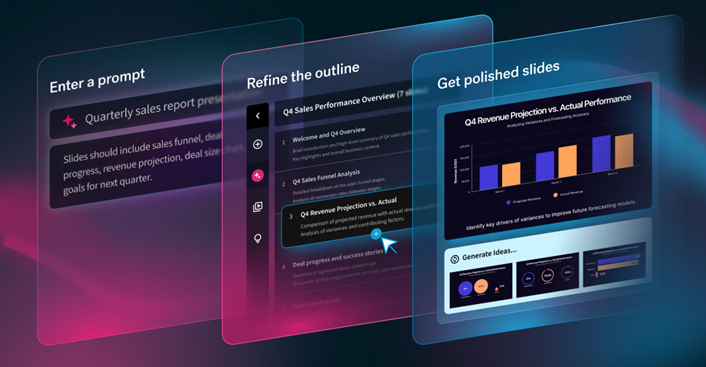
Beautiful.aiは、自動レイアウトに強みを持つプレゼンツールです。 ユーザーが内容を入力すると、AIがバランスの良いレイアウトに自動で配置してくれます。Beautiful.aiの具体的な特徴と魅力(メリット)
1. レイアウトが勝手に整う- テキストや画像、グラフを追加しても
- 自動でバランスよく配置
- 「ずっと微調整してしまう問題」から解放される
- フォント
- カラー
- 余白
3. チームでの利用にも向いている
- テンプレートやブランド設定を共有
- チーム全体で「それっぽい資料」を量産しやすい
Beautiful.aiのデメリット・注意点
- 日本語はあくまで“対応している”レベルで、国産ツールほどの最適化はない
- PowerPoint出力はできるが、細かい調整は別途必要なことも
- 海外サービスのため、UIやサポートは基本的に英語
Beautiful.aiはこんな人におすすめ
- デザインに時間をかけたくないけれど、見た目は妥協したくない人
- チームで統一感のある資料を作りたい人
- 海外クライアント向けの資料が多い人
4. 5サービスを一気に俯瞰する比較表
まずは全体像をサッとつかみましょう。 細かい話に入る前に、「どれがどんなキャラか」をざっくり整理します。| サービス名 | 日本語の自然さ | 任せられる範囲(構成〜デザイン) | デザインの雰囲気・編集しやすさ | 既存ツールとの連携イメージ | 無料プラン・料金感のざっくり像* |
|---|---|---|---|---|---|
| イルシル | ◎ 国産でビジネス寄り | 構成〜本文〜スライドまで一気に | かっちりビジネス寄り/PowerPoint編集もしやすい | PowerPoint出力が前提で社内フローに乗せやすい | 有料前提で実務向き |
| Gamma | ○ 日本語も十分実用レベル | 構成〜デザインまでかなり任せられる | モダン・スタートアップ感/細かい調整はやや手間 | PPTX・Googleスライド出力などに対応 | 無料あり+有料プラン |
| Canva | ○ 日本語OK | 構成は自分、デザインをAIが補助 | おしゃれ・カジュアル/編集自由度かなり高い | 画像・動画など他用途と一括管理しやすい | 無料あり+Proで本領発揮 |
| SlidesAI | △ 日本語はシンプル寄り | 文章→スライド骨組みまで | 見た目は素朴/Googleスライド標準の範囲で編集 | Googleスライドと完全一体型 | 無料枠+低価格プラン |
| Beautiful.ai | ○ 日本語も使える | 構成のたたき台+自動レイアウト | きれい・ビジネス寄り/自由度より“崩れない”重視 | PPTX出力などでPowerPointと併用しやすい | トライアル+有料プラン中心 |
4-1. 日本語の自然さの比較:そのまま社内に出せるか?
ビジネス日本語の“違和感のなさ”で見る
- イルシル:◎(ほぼそのまま使えるレベル) 国産サービスなので、ビジネス文書としての日本語が自然。 報告書・提案書・稟議書など、「社内にそのまま出しても浮かない」文章になりやすいです。
- Gamma:○(実用レベルだが微調整前提) 日本語にも対応していますが、もともと英語圏向け。 表現が少し大げさだったり、行間が広すぎたりすることがあり、“最後に自分で整える前提”で見るとちょうどいいです。
- Canva:○(違和感は少ないが、文章は自分で整える前提) Canvaは「文章をガッツリAIに書かせる」というより、 自分で書いた日本語を、きれいなスライドに乗せるツールというイメージが近いです。
- SlidesAI:△(骨組みとしてはOK、仕上げは必須) 長文を要約してスライド化してくれますが、 日本語の言い回しはやや機械的になることも。 「たたき台としては十分、提出前に必ず手を入れる」くらいの距離感がちょうどいいです。
- Beautiful.ai:○(日本語も使えるが、フォントや見た目調整は必要) 日本語自体は問題なく使えますが、 フォントや行間のバランスは、自分で最終チェックしたほうが安心です。
どんな場面なら“ほぼそのまま”使えるか?
- 社内報告・営業資料・稟議書中心なら → イルシル優勢
- ピッチ・コンテスト・外部向けプレゼンなら → Gamma+自分の手直し
- Googleスライド中心の社内共有なら → SlidesAIで骨組み+自分で肉付け
4-2. どこまでAIに任せたいかの比較:“丸投げ度”チェック
AIに任せられる範囲をざっくり整理
- イルシル:構成〜本文〜スライドまで“ほぼ丸投げ”型 テーマや概要を入れると、
- スライド構成
- 各ページの本文
- ビジネス寄りのデザイン まで一気に出してくれるタイプ。 「とにかく早く、それっぽい資料が欲しい」ときに強いです。
- Gamma:構成+デザインをかなり任せられる“ストーリー型” テキストを入れると、ストーリー性のある構成とデザインをまとめて提案。 ただし、リサーチや数字の裏取りは自分で行う前提です。
- Canva:構成は自分、デザインをAIがサポートする“共同作業型”
- 構成・文章:自分で考える
- デザイン:テンプレ+AI提案で時短 という役割分担が現実的。 「内容は自分で作りたいけど、見た目はサクッと整えたい」人向きです。
- SlidesAI:文章→スライド骨組みまでの“下書き生成型” 長文を貼り付けると、
- 見出し
- 箇条書き などに分解してスライドにしてくれます。 そこから先の肉付け・デザインは自分で行うイメージです。
- Beautiful.ai:内容は自分、レイアウトはAIに“おまかせ型” 文章や図の中身は自分で考え、
- レイアウト
- 余白
- 配置 をAIが自動で整えてくれるスタイル。 「内容は決まっているけど、見た目が毎回バラバラになる」人に向いています。
あなたの“任せたい度”別おすすめ
- ほぼ丸投げしたい → イルシル / Gamma
- 骨組みだけ作ってほしい → SlidesAI
- 内容は自分、見た目だけ整えてほしい → Canva / Beautiful.ai
4-3. デザイン品質と編集しやすさの比較:きれいさ vs 自由度
デザインの“方向性”で見る
- イルシル:かっちりビジネス寄り
- 報告書・提案書・稟議書向き
- 派手さより「読みやすさ」「きちんとして見える」重視
- 日本企業の会議室にそのまま出せる雰囲気
- Gamma:モダン・スタートアップ寄り
- 余白多め・大きな見出し・ビジュアル重視
- ピッチ資料やサービス紹介に映えるデザイン
- 「かっこよさ」を出したいときに強い
- Canva:おしゃれ・カジュアル〜ビジネスまで幅広い
- SNSっぽいデザインから、シンプルなビジネスまで
- テンプレート数が膨大で、世界観を作り込みやすい
- 逆に「選び疲れ」することもあるレベル
- SlidesAI:素朴で“Googleスライド標準”寄り
- 見た目はシンプル
- 「とりあえず形にする」用途に向く
- デザインの作り込みは自分の腕次第
- Beautiful.ai:きれい・ビジネス寄り・崩れにくい
- Smart Slidesで自動レイアウト
- どんなに要素を足しても、基本的に“それっぽく”整う
- 「デザインに自信がない人ほど助かる」タイプ
編集のしやすさ(自由度)で見る
- 自由度が高い順イメージ Canva > PowerPoint出力したイルシル > Gamma > SlidesAI(=Googleスライド) > Beautiful.ai
- Canva
- ほぼ何でも動かせる
- 画像・動画・アニメーションも柔軟
- その分、こだわり始めると時間が溶ける危険も
- Beautiful.ai
- 自由度はあえて抑えめ
- その代わり「どんな編集をしても崩れにくい」
- “きれいさ優先で、細かいこだわりは捨てる”人向き
- イルシル
- 生成後にPowerPointで編集できるのが強み
- 社内テンプレートに合わせて微調整もしやすい
- Gamma
- ある程度は編集できるが、
- 「会社指定のパワポテンプレにぴったり合わせる」用途だと、出力後にPowerPoint側での調整が必要
- SlidesAI
- 中身は普通のGoogleスライドなので、
- Googleスライドに慣れている人には扱いやすい
4-4. 既存ツールとの連携の比較:今の“仕事環境”にハマるか?
PowerPoint文化か、Google文化かをはっきりさせる
- イルシル:PowerPoint文化ど真ん中
- .pptx出力が前提
- 既存の社内テンプレートに貼り替えたり、 既存資料にスライドを追加したりしやすい
- Gamma:PowerPoint・Googleスライド両対応
- PDF・PPTX・Google Slidesなどへの出力に対応(一部は有料プラン)
- 「まずGammaで作って、最後だけPowerPointで微調整」という流れも現実的
- Canva:画像・PDF・PPTXなど多形式に対応
- プレゼンをPPTXで出力してPowerPointで開くことも可能
- ただし、アニメーションや細かい装飾は崩れることもあるので、 “静的な資料”として使う前提だと安心です。
- SlidesAI:Googleスライド一体型
- そもそもGoogleスライド上で動くアドオン
- 既存のGoogleスライド資料にページを追加したり、 既存資料を要約して新しいスライドを作ったりしやすい
- Beautiful.ai:独自環境+PPTX出力
- Beautiful.ai上で作成 → PPTXで書き出し → PowerPointで微調整
- チームで使う場合は、Beautiful.ai内でブランド統一しつつ、 最終納品だけPowerPointにする、という使い方も多いです。
あなたの環境別・相性マップ
- 社内が完全にPowerPoint文化
- 第一候補:イルシル
- 併用候補:Gamma/Beautiful.ai/Canva(PPTX出力前提)
- 社内がGoogle Workspace中心
- 第一候補:SlidesAI
- 併用候補:Gamma(Google Slides出力)/Canva(Googleドライブ連携)
- Web共有・リンク共有が多い
- Gamma(Webページ形式・リンク共有が得意)
- Beautiful.ai(Web共有+閲覧分析など)
4-5. 無料プランと料金体系の比較:“どこまでタダで試せるか?”
※ここでは、細かい金額ではなく「無料でどこまで触れるか」「本気利用は有料か」の感覚を整理します。 (料金プランは変わることがあるので、最終的には必ず公式サイトで最新情報を確認してください)無料で試しやすいかどうか
- イルシル
- 無料プランでも生成自体は試せるケースが多いが、
- 実務で使うにはダウンロード制限などがネックになりやすく、
- 「本気で使うなら有料前提」と考えたほうが現実的です。
- Gamma
- 無料プランあり
- 生成回数やエクスポート形式に制限はあるものの、
- 「自分のテーマで1本試作して、使い勝手を確かめる」には十分な範囲
- Canva
- 無料プランでもかなり多くのテンプレート・機能が使える
- ただし、ブランド管理や一部素材は有料(Pro)限定
- 「まず無料で触って、ヘビーユースになったらPro」という流れが王道
- SlidesAI
- Basicプランとして無料枠あり
- 生成枚数や文字数に制限はあるが、
- 「GoogleスライドでAI生成ってどんな感じ?」を試すには十分
- Beautiful.ai
- 無料プランというより、トライアル+有料プラン中心
- Pro/Teamなどの有料プランに14日程度の無料トライアルが用意されているケースが多いです。
コスパの考え方(“月額いくら”より“何時間浮くか”)
- 月1回だけ軽い資料を作る程度なら
- Canva無料+既存のPowerPoint/Googleスライドでも十分なことが多いです。
- 毎週のように資料を作る・営業資料を量産するなら
- イルシルやGamma、Beautiful.aiなど、 「1本あたりの作業時間をガッツリ削ってくれるツール」に課金したほうが、 結果的に時間単価は安くなりやすいです。
- まずは“同じテーマで1本ずつ”試すのがおすすめ
- 5サービスすべてに同じテーマを投げてみる
- 「どれが一番、修正が少なくて済むか」を比べる
- そのうえで、有料にするのは“一番ストレスが減ったツール”だけでOKです。
5. よくある質問(FAQ)5個と回答
※まとめ文は不要とのことなので、そのままFAQのみ記載します。Q1. AIが作ったプレゼン資料は、そのままビジネスで使えるクオリティですか?
A. はい、用途によっては“そのまま提出できるレベル”です。ただし最終チェックは必須です。 AIプレゼン生成サービスは、構成・文章・デザインまで自動で整えてくれますが、 以下のような理由で最後の微調整は人間が行う前提で考えると安心です。- 会社ごとの表現ルール(敬体・常体・専門用語)が異なる
- 数値・事実関係はAIが推測する場合がある
- 社内テンプレートに合わせる必要がある場合が多い
Q2. AIに任せると、情報が間違っていることはありませんか?
A. あります。AIは“推測して文章を作る”ため、事実確認は必ず必要です。 AIは便利ですが、以下のようなケースで誤情報が混ざることがあります。- 市場データや統計を推測して書く
- 企業名・サービス名の説明が古い
- 文脈を誤解して違う意味の文章を生成する
- AIに「事実ベースで書いて」と指示する
- 最終的に自分で数字・固有名詞だけは必ずチェックする
Q3. どのサービスが一番デザインがきれいですか?
A. 「見せるプレゼン」なら Gamma と Beautiful.ai が強いです。 用途によって最適解が変わります。- Gamma:スタートアップ風のモダンデザイン。ピッチ資料に最適。
- Beautiful.ai:自動レイアウトで“崩れない美しさ”。ビジネス寄りで統一感が出る。
- Canva:テンプレート数が圧倒的。おしゃれ・カジュアル系も強い。
- イルシル:日本企業向けの“かっちり資料”が得意。
- SlidesAI:Googleスライド標準のデザイン。シンプルで扱いやすい。
Q4. 無料プランだけで十分使えますか?
A. “試すだけならOK、実務で使うなら有料が前提”です。 無料プランはどのサービスにもありますが、以下の制限が一般的です。- ダウンロード不可(イルシルなど)
- 生成枚数に制限
- テンプレートが一部しか使えない
- PPTX出力が有料(Gamma・Canvaなど)
- PowerPoint出力
- 高品質テンプレート
- 生成回数の増加
- チーム共有機能
Q5. AIに任せると“自分らしさ”がなくなりませんか?
A. 文章の“型”はAIに任せて、最後に自分の言葉を足すと個性が出ます。 AIが作る文章は、どうしても「きれいだけど無難」になりがちです。 しかし、以下のように使うと“あなたらしさ”を残せます。- AIに「骨組み(構成)」を作らせる
- AIに「文章のたたき台」を作らせる
- 最後に自分の言葉・事例・数字を追加する
6. まとめ:AIに任せる部分を増やすほど、あなたの“本来の仕事”が進み出す
AIプレゼン資料自動生成サービスは、 「資料づくりに追われる毎日」からあなたを解放するための最強ツールです。今回比較した5サービス── イルシル / Gamma / Canva / SlidesAI / Beautiful.ai──は、 それぞれ得意分野が異なり、使う場面によって“最適解”が変わります。
◆ この記事のポイントを一気に振り返ると…
● 日本語の自然さで選ぶなら → イルシルが圧倒的に強い
日本企業の資料にそのまま使える文章を生成でき、 稟議書・営業資料・社内報告など“実務ど真ん中”で活躍します。● ストーリー性や魅せるデザインなら → Gamma / Beautiful.ai
ピッチ資料や外部向けプレゼンで“印象に残る資料”を作りたい人に最適。● デザインの幅広さと編集自由度なら → Canva
SNS画像・チラシ・動画まで作れる万能型。 世界観を作り込みたい人に向いています。● Googleスライド中心の環境なら → SlidesAI
文章を貼るだけで骨組みを作ってくれる“たたき台生成”に最適。◆ そして結論はシンプル
AIに任せられる部分は、どんどん任せていい。 あなたが集中すべきなのは、 「考えること」「判断すること」「伝える本質を磨くこと」。資料づくりの“作業”はAIに任せ、 あなたは“価値を生む部分”に時間を使う── これが、これからの働き方のスタンダードになります。